Cap. I Utilizarea interfeţei Publisher
Publisher este conceput pentru a manevra mai multe elemente plasate într-o pagină. Atenţia programului, după cum utilizatorul se poate aştepta, este concentrată asupra aspectului final al publicaţiei. Deşi aspectele minore ale unui document nu pot fi neglijate, adevărata forţa a programului provine din uşurinţa de aşezare a componentelor în pagină.
I.1. Elementele interfeţei Publisher
Dacă utilizatorul este obişnuit să lucreze în Word sau cu un alt tip de program de procesare a textelor, atunci este necesară o oarecare reconsiderare a modului de asamblare a unui document în vederea publicării. Folosind Publisher, utilizatorul va descoperi rapid că nu este la fel de simplu cu a introduce text într-o pagină şi a-l lăsa să se transfere automat pe rândul următor. Inainte de a insera un element într-un document Publisher, este necesară rezervarea unui spaţiu pentru acesta.
Lucrul cu un model orientat pe obiect
Publisher funcţionează pe baza unui model orientat pe obiect. Aceasta nu înseamnă altceva decât că toate elementele unei pagini trebuie să fie incluse într-un cadru. Textul nu poate fi introdus oriunde; este necesară o casetă de text pentru aceasta.
În Publisher, elementele de grafică precum imaginile clip art şi WordArt se comportă ca un document Word. Cu toate acestea, utilizatorul va descoperi că textul este tratat oarecum diferit în Publisher. De exemplu, se poate deplasa un întreg bloc de text (într-o casetă de text) oriunde în interiorul unei pagini prin efectuarea unui clic şi tragerea cu mouse-ul. Tabelele sunt de asemenea tratate ca obiecte. Se poate opta pentru editarea textului în interiorul unei celule, dar, de asemenea, este posibilă redimensionarea întregului tabel, la fel cum se proceda în cazul unei imagini clip art.
Crearea unei publicaţii de la zero
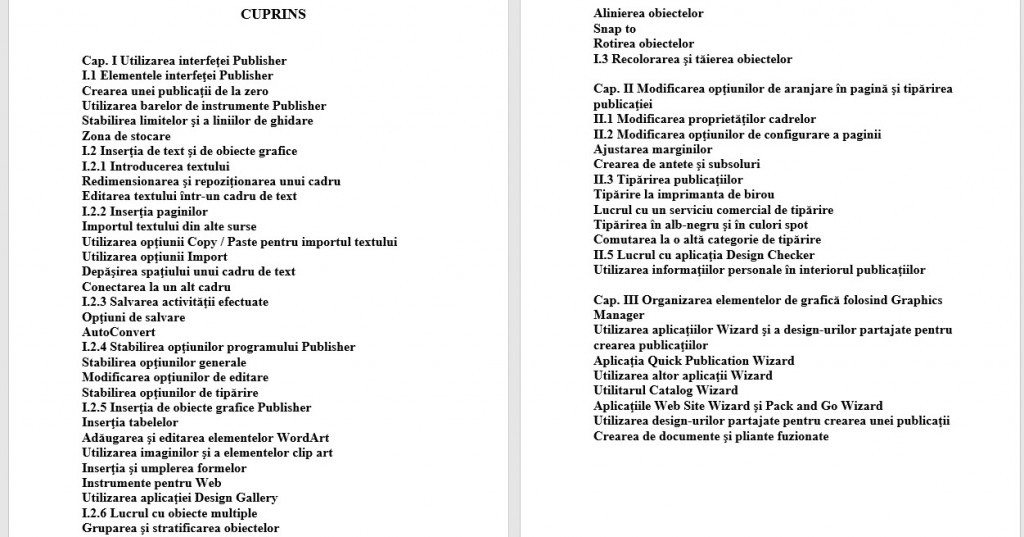
La lansarea programului Publisher pentru prima dată, se poate vedea caseta de dialog Publisher Catalog, prezentat în figura 1. O publicaţie poate fi iniţiată în trei moduri: Publications by Wizard (publicaţii folosind aplicaţii de tip Wizard), Publications By Design (publicaţii prin design) sau Blank Publications (publicaţii fără conţinut).
Utilizatorul poate fi tentat să-şi iniţieze prima publicaţie folosind una dintre numeroasele aplicaţii Wizard rapide (Quick Publication Wizard), care asistă utilizatorul la parcurgerea unor etape pentru crearea de cărţi de vizită , calendare, invitaţii, curriculum vitae şi alte documente. Cu toate acestea, dacă se intenţionează editarea oricăruia dintre elementele generate de aplicaţia Wizard, utilizatorul se poate rătăci dacă îi lipseşte experienţa în recunoaşterea elementelor Publisher şi editarea acestora.
Odată construit un document prin amplasarea, redimensionarea şi formatarea diferitelor obiecte unul câte unul, utilizatorul va fi capabil de a recunoaşte şi edita diferitele componente generate de aplicaţiile Wizard.
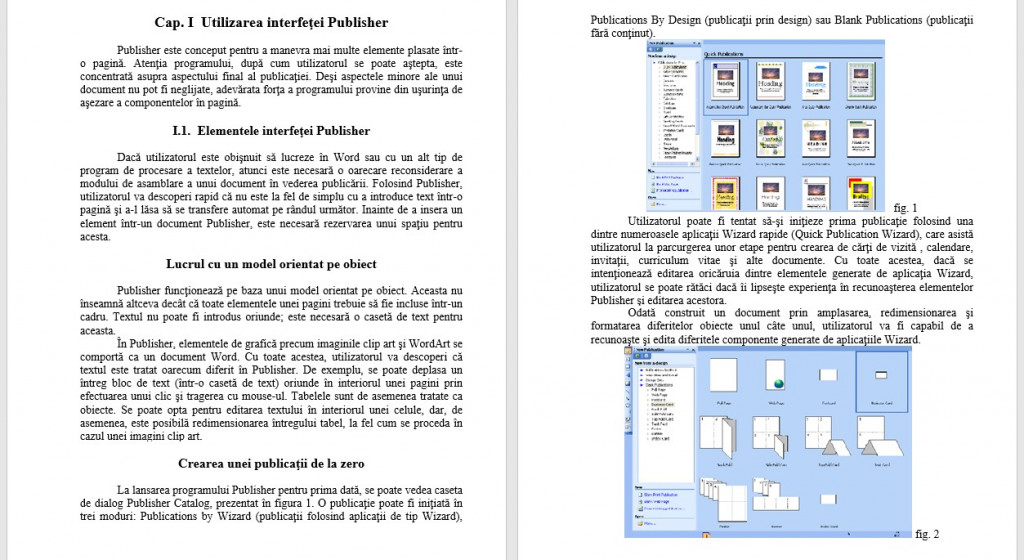
Se selectează tipul de publicaţie care urmează a fi creat din catalogul Publisher (Publisher Catalog ). Se va reţine că publicaţia Catalog se lansează automat la prima deschidere a programului Publisher. Dacă a fost dezactivată opţiunea de lansare a catalogului (se selectează opţiunea Tools >Options >General) sau dacă s-a părăsit aplicaţia catalog, se selectează opţiunea File>New pentru a o redeschide. Pentru a începe de la zero, se selectează eticheta Blank Publications. Vor apărea opţiuni pentru cărţi de vizită, bannere, pliante şi alte publicaţii, după cum se vede în figura 2. Se selectează din lista din stânga sau se derulează galeria din partea dreaptă pentru a vedea reprezentările vizuale ale elementelor din listă. Se efectuează clic pe butonul Custom Page (pagină personalizată). Se efectuează clic pe butonul Custom Page pentru a introduce anumite dimensiuni de pagină, în absenţa unui stil care să satisfacă necesitătile utilizatorului. Se efectuează clic pe butonul Custom Web page (pagina Web personalizată) dacă se realizează un document pentru Word Wide Web.
Odată selectat unul dintre stilurile de publicaţii, se efectuează clic pe butonul Create din colţul din dreapta-jos al ferestrei. Pagina albă va fi afişată împreună cu aplicaţia Quick Publications Wizard, plasată în partea stângă. Pentru a crea un spaţiu de lucru mai mare, se efetuează clic pe buton pentru a ascunde aplicaţia Wizard. Se aranjează marginile şi elementele de ghidare şi... gata de lucru!
Crearea unei pagini fără conţinut
1. Se selectează opţiunea File>New pentru a deschide aplicaţia Publisher Catalog. Se selectează eticheta Blank Publications.
2. Se derulează lista cu tipuri de documente albe şi se efectuează clic pe acela care urmează să fie folosit.
3. Se efectuează clic pe butonul Create, plasat în partea de jos a ferestrei Catalog.
4. Se efectuează clic pe butonul Hide Wizard pentru a crea un spaţiu de lucru suplimentar.
Utilizarea barelor de instrumente Publisher
Spre deosebire de celelalte aplicaţii Office 2000, Publisher 2000 nu dispune de o opţiune personalizată de bare de instrumente. Publisher afişează bara de instrumente Standard în mod prestabilit, la deschiderea programului. Bara de instrumente Standard este uşor de recunoscut, deoarece primul buton din stânga este întotdeauna butonul New. Butoanele pentru comenzi comune, cum ar fi Print sau Save, apar de asemenea pe această bară de instrumente.
Bara de instrumente Formatting este, de asemenea, afişată în mod prestabilit. Cu toate acestea, bara nu va fi vizibilă anterior creării şi selectării unui obiect. În Publisher 2000, bara de instrumente Formatting este dinamică. Cu alte cuvinte, aspectul acesteia se modifică în funcţie de tipul de obiect selectat. Dacă a fost selectat un obiect grafic, bara de instrumente Formatting afişează instrumente pentru împachetare, rotire, tăiere şi răsucire pe o parte, după cum se poate vedea. La selectarea unei casete de text, bara de instrumente va afişa instrumente de formatare a textului: aldine, cursive, aliniere şi dimensiunea tipului de literă, pentru a aminti numai câteva.
Cu toate acestea, înainte de a putea folosi instrumentele de formatare, este necesară în prealabil localizarea obiectului. Se poate folosi bara de instrumente Object pentru a selecta instrumentele de tip cadru necesare pentru stabilirea structurii paginii. Se selectează un clic pe instrumente de tip obiect la fiecare inserare a unui element nou în pagină. Prin intermediul acestei bare de instrumente, se vor realiza textul şi elementele de grafică prin care publicaţia respectivă va dobândi un aspect profesional.
Deşi aici a fost prezentată în poziţie orizontală, poziţia prestabilită pentru bare de instrumente este verticală. Orice bară de instrumente poate fi repoziţionată prin efectuarea unui clic pe aceasta şi tragerea cu mouse-ul.
Stabilirea limitelor şi a liniilorde ghidare
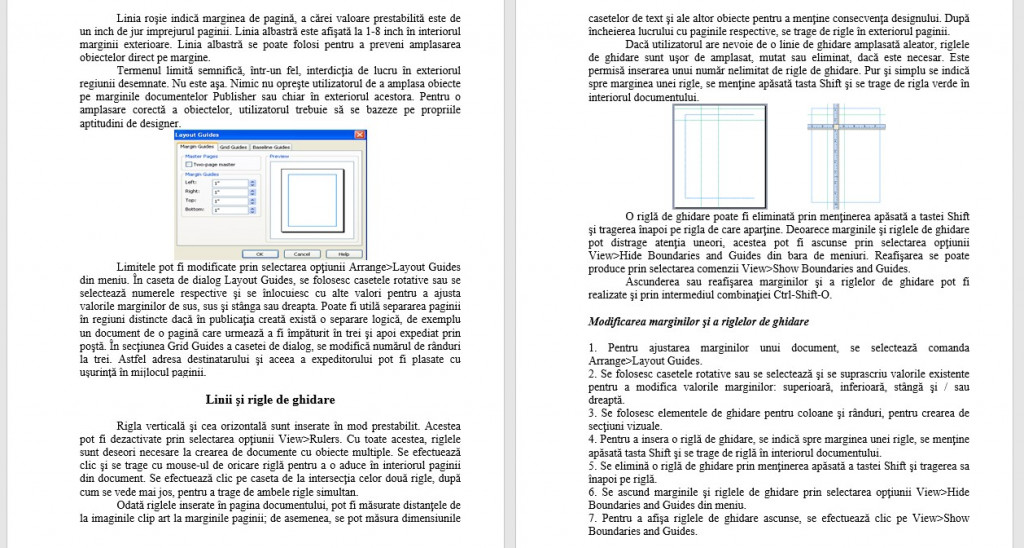
Publisher dispune de toate elementele necesare pentru amplasarea şi alinierea cu precizie a obiectelor. Utilizatorul are posibilitatea de a vizualiza limitele şi liniile de ghidare (netipărite) atunci când este necesar, pe care le poate ascunde ulterior. Limitele aşa cum se vede în figura 3, reprezintă liniile care înconjoară un document şi indică amplasarea marginilor paginii. Liniile de ghidare sunt verticale sau orizontale şi pot fi amplasate în pagină pentru a facilita alinierea obiectelor.
Linia roşie indică marginea de pagină, a cărei valoare prestabilită este de un inch de jur imprejurul paginii. Linia albastră este afişată la 1-8 inch în interiorul marginii exterioare. Linia albastră se poate folosi pentru a preveni amplasarea obiectelor direct pe margine.
Termenul limită semnifică, într-un fel, interdicţia de lucru în exteriorul regiunii desemnate. Nu este aşa. Nimic nu opreşte utilizatorul de a amplasa obiecte pe marginile documentelor Publisher sau chiar în exteriorul acestora. Pentru o amplasare corectă a obiectelor, utilizatorul trebuie să se bazeze pe propriile aptitudini de designer.
Limitele pot fi modificate prin selectarea opţiunii Arrange>Layout Guides din meniu. În caseta de dialog Layout Guides, se folosesc casetele rotative sau se selectează numerele respective şi se înlocuiesc cu alte valori pentru a ajusta valorile marginilor de sus, sus şi stânga sau dreapta. Poate fi utilă separarea paginii în regiuni distincte dacă în publicaţia creată există o separare logică, de exemplu un document de o pagină care urmează a fi împăturit în trei şi apoi expediat prin poştă. În secţiunea Grid Guides a casetei de dialog, se modifică numărul de rânduri la trei. Astfel adresa destinatarului şi aceea a expeditorului pot fi plasate cu uşurinţă în mijlocul paginii.
Linii şi rigle de ghidare
Rigla verticală şi cea orizontală sunt inserate în mod prestabilit. Acestea pot fi dezactivate prin selectarea opţiunii View>Rulers. Cu toate acestea, riglele sunt deseori necesare la crearea de documente cu obiecte multiple. Se efectuează clic şi se trage cu mouse-ul de oricare riglă pentru a o aduce în interiorul paginii din document. Se efectuează clic pe caseta de la intersecţia celor două rigle, după cum se vede mai jos, pentru a trage de ambele rigle simultan.
Odată riglele inserate în pagina documentului, pot fi măsurate distanţele de la imaginile clip art la marginile paginii; de asemenea, se pot măsura dimensiunile casetelor de text şi ale altor obiecte pentru a menţine consecvenţa designului. După încheierea lucrului cu paginile respective, se trage de rigle în exteriorul paginii.
Dacă utilizatorul are nevoie de o linie de ghidare amplasată aleator, riglele de ghidare sunt uşor de amplasat, mutat sau eliminat, dacă este necesar. Este permisă inserarea unui număr nelimitat de rigle de ghidare. Pur şi simplu se indică spre marginea unei rigle, se menţine apăsată tasta Shift şi se trage de rigla verde în interiorul documentului.
O riglă de ghidare poate fi eliminată prin menţinerea apăsată a tastei Shift şi tragerea înapoi pe rigla de care aparţine. Deoarece marginile şi riglele de ghidare pot distrage atenţia uneori, acestea pot fi ascunse prin selectarea opţiunii View>Hide Boundaries and Guides din bara de meniuri. Reafişarea se poate produce prin selectarea comenzii View>Show Boundaries and Guides.
Ascunderea sau reafişarea marginilor şi a riglelor de ghidare pot fi realizate şi prin intermediul combinaţiei Ctrl-Shift-O.
Modificarea marginilor şi a riglelor de ghidare
1. Pentru ajustarea marginilor unui document, se selectează comanda Arrange>Layout Guides.
2. Se folosesc casetele rotative sau se selectează şi se suprascriu valorile existente pentru a modifica valorile marginilor: superioară, inferioară, stângă şi / sau dreaptă.
3. Se folosesc elementele de ghidare pentru coloane şi rânduri, pentru crearea de secţiuni vizuale.
4. Pentru a insera o riglă de ghidare, se indică spre marginea unei rigle, se menţine apăsată tasta Shift şi se trage de riglă în interiorul documentului.
5. Se elimină o riglă de ghidare prin menţinerea apăsată a tastei Shift şi tragerea sa înapoi pe riglă.
6. Se ascund marginile şi riglele de ghidare prin selectarea opţiunii View>Hide Boundaries and Guides din meniu.
7. Pentru a afişa riglele de ghidare ascunse, se efectuează clic pe View>Show Boundaries and Guides.
Zona de stocare
Să ne imaginăm fereastra programului Publisher sub forma unui tabel mare, unde pot fi inserate pagini albe odată cu textul şi cu obiectele care vor fi afişate pe acestea. Când se lucrează la un tabel, iar textul şi imaginile sunt împrăştiate peste tot, o imagine poate fi inserată într-o anumită locaţie, după care utilizatorul se poate răzgândi şi poate insera imaginea pe o altă pagină. Ulterior, utilizatorul poate decide inserţia acestei imagini pe o pagină de la sfârşitul documentului, deci momentan imaginea este pusă deoparte.
În Publisher, tabelul este spaţiul de culoare gri care înconjoară pagina sau paginile afişate, denumit zona de stocare (scratch area). Figura 3 prezintă zona de stocare, care se foloseşte pentru amplasarea provizorie a obiectelor, până la luarea unei decizii privind inserarea definitivă a acestora. Dacă utilizatorul lucrează la pagina 3 a documentului şi vede un element grafic de care crede ca va avea nevoie mai târziu, nu trebuie să ezite! Elementele deplasate în regiunea de stocare vor fi salvate odată cu publicaţia respectivă.
Vizualizarea unei publicaţii
Deoarece valoarea de transfocare prestabilită pentru documente noi este mult prea mică pentru vizualizarea cu uşurinţă a textului, este necesară mărirea textului. Dacă se lucrează cu elemente de grafică, este necesară revenirea la transfocarea anterioară, pentru a verifica încadrarea corectă a obiectului în pagină. Butoanele de transfocare (Zoom), plasate spre sfârşitul barei de instrumente Standard, sunt de mare folos în cadrul programului Publisher. Se efectuează clic pe butonul plus pentru a realiza o apropiere de document (adică pentru a-l mări); se efectuează clic pe butonul minus (în mod repetat, dacă este necesar) pentru o vizualizare de la distanţă a documentului.
Navigarea între pagini în Publisher 2000 este mai simplă ca niciodată. Butoanele de navigare între pagini sunt afişate în partea din stânga-jos a zonei de stocare. Pur şi simplu se efectuează clic pe pagina care urmează a fi vizualizată. Paginile adiacente pot fi afişate două câte două simultan. Se poate mări procentul de transfocare pentru a lucra mai îndeaproape cu o pagină sau alta. De asemenea, comenzile de afişare pe două pagini şi de transfocare se pot accesa şi din meniul View.
I.2 Inserţia de text şi de obiecte grafice
I.2.1 Introducerea textului
Deoarece Publisher se bazează pe un model orientat pe obiecte, nu se poate introduce pur şi simplu textul de la tastatură în pagina albă. În schimb, se va folosi instrumentul Frame (cadru) pentru a crea un spaţiu care să includă textul respectiv.
Dacă sunt omise cadrele de text şi se începe introducerea textului de la tastatură, Publisher va crea un cadru de text mare, care va ocupa întreaga pagină. Pentru a elimina cadrul respectiv şi a relua introducerea textului, se selectează cadrul şi se selectează opţiunea Edit>Delete Object.
Se efectuează clic o dată pe instrumentul cadru Text pentru a-l selecta. Apoi se trece în document şi se trage pentru a crea un cadru de forma şi dimensiunea apoximativă necesare. Este important de reţinut faptul că pentru a crea un obiect sunt necesare două acţiuni separate. Prima constă în efectuarea unui clic simplu pe instrumentul selectat; cea de-a doua este efectuarea unui clic, urmată de tragerea indicatorului de mouse în interiorul documentului. Se recomandă să nu se tragă butonul de pe bara de instrumente în interiorul documentului, deoarece această actiune nu va permite crearea unui cadru.
Dacă se efectuează clic pe un instrument obiect şi apoi se efectuează clic pe pagina albă (fără a trage), Publisher va crea un cadru de text de dimensiune 2x3 inch, dacă opţiunea Single Clic Object Creation (creare obiecte dintr-un singur clic) este activată. Dacă această opţiune este dezactivată şi dacă operaţiunea de tragere este omisă, nu se va crea nimic.
Se eliberează butonul de mouse după tragerea unui cadru de text de dimensiunea şi forma dorită, după care se începe introducerea textului. Punctul de inserţie începe în colţul din stânga-sus al cadrului, realizând în mod prestabilit alinierea textului la stânga.
Redimensionarea şi repoziţionarea unui cadru
La un anumit moment se decide modificarea dimensiunii şi / sau poziţiei cadrului de text. Se selectează obiectul care urmează a fi redimensionat prin efectuarea unui singur clic oriunde în interiorul cadrului, după care se poziţionează mouse-ul deasupra unuia dintre butoanele de redimensionare până la apariţia indicatorului de redimensionare. Se efectuează clic şi se trage pentru a modifica dimensiunile cadrului.
Pentru a redimensiona obiectul, menţinând proporţiile originale ale acestuia se menţine apăsată tasta Shift în timbul redimensionării. Un obiect se poate deplasa prin amplasarea indicatorului de mouse pe conturul gri care îl încadrează. Când indicatorul de mouse se transformă într-o pictogramă a unui camion în mişcare (denumită Mover), se efectuează clic şi se trage în noua poziţie.